- Обновления прошивки выпускаются в течение нескольких лет после выпуска модели телевизора (до 5 лет). После этого срока обновление прошивки может выйти только в случае обнаружения критической ошибки (системного сбоя) в работе устройства.
Нет времени читать? Смотрите
Зачем нужна перепрошивка
Производители ТВ-техники настоятельно не рекомендуют игнорировать официальные обновления. И на то есть ряд веских причин. Своевременная перепрошивка телевизора повышает стабильность его работы и устраняет все или хотя бы большую часть уязвимостей, что характерно для Smart-техники.
В доброй половине случаев все только что появившиеся на рынке модели имеют сырое ПО, которое работает со сбоями и ошибками. Чаще всего с такими проблемами сталкиваются владельцы новых телевизоров LG и Dexp. Базовая заводская прошивка не меняется у них годами, и модели начинают подвисать, надолго «задумываться» или вовсе периодически отключаться. Единственная панацея в этом случае – это обновить ПО на телевизоре.
Второй момент – скорость работы. Производители стараются как можно эффективнее оптимизировать программное обеспечение, что снижает время на выполнение как базовых, так и более продвинутых задач. После прошивки телевизора каналы начнут переключаться быстрее, а приложения станут заметно отзывчивее.
Ну и последнее – расширение функционала. Разработчики софта постоянно добавляют и улучшают свои сервисы. Производители телевизоров в свою очередь следят, чтобы их техника имела актуальную платформу для работы и со сторонними, и со своими службами.
Совет! Выяснить, какие именно изменения привнесёт перепрошивка, можно на официальном сайте бренда. В разделе «Техподдержка» подробно описаны все нюансы программного обеспечения: новые функции, решаемые проблемы, устранение конкретных уязвимостей и т.п.
Способы прошивки
Самый простой вариант – это пригласить специалиста из местного сервисного центра для перепрошивки, но эта услуга стоит денег, причём иногда немалых. В доброй половине случаев данную процедуру можно выполнить самостоятельно.
- по Сети («по воздуху»), посредством протоколов Wi-Fi или LAN;
- обновление ПО телевизора по USB.
Первый способ самый простой и менее трудозатратный. Для его реализации достаточно нажать пару кнопок, и аппарат обновит программное обеспечение в автоматическом режиме. Прошить телевизор с флешки заметно сложнее, но при отсутствии подключения ТВ к Сети это единственный вариант. Рассмотрим оба способа подробнее.
Прошивка через меню
Обновление ПО через меню, то есть посредством интернета, займёт от силы 10-15 минут. Порядок действий на всех моделях примерно одинаковый. Но на некоторых могут меняться названия пунктов меню. К примеру, BBK называет обновления именно прошивкой, в то время как другие бренды придерживаются строгого общепринятого названия.
Как прошить телевизор через USB.
Очерёдность действий следующая.
- Нажимаем на клавишу Smart-TV на ДУ и переходим в раздел «Поддержка».
- В меню выбираем пункт «Обновление ПО».
- Система должна запустить поиск всех имеющихся прошивок.
- После появится актуальный вариант ПО и способы загрузки.
- Нажимаем на «Обновление через интернет».
- Появится пользовательское соглашение, с которым нужно согласиться.
- Дожидаемся окончания обновления и перезагружаем устройство.
Важно! Некоторые модели телевизоров позволяют пользоваться базовыми возможностями ТВ в момент перепрошивки. К примеру, устройства Sony всегда проводят обновления в фоновом режиме без ущерба для основного функционала.
Иногда при прошивке телевизора он может зависнуть или перезагрузиться. Это стандартная процедура, и беспокоиться не нужно. Если он не включается после обновления, то значит, устройству необходимо время на установку объёмных файлов.
Прошивка с USB-накопителя
Если у телевизора нет подключения к сети, то обновление с флешки – единственный вариант. Для этого понадобится стандартный USB-накопитель ёмкостью не менее 1 Гб и ПК с доступом к интернету. Некоторые обновления, в особенности для премиальных моделей Sony и Toshiba, занимают больше места, поэтому лучше брать диск с запасом.
Важно! Флешка должна быть полностью отформатирована, причём с оглядкой на файловую систему телевизора (NTFS или FAT32). Узнать особенности последней можно в инструкции по эксплуатации к ТВ.
Также нелишним будет узнать текущую версию прошивки телевизора. Она указана в разделе «Программное обеспечение» в пунктах меню «Настройка» или «Установка».
Порядок действий приведен ниже.
- Переходим с ПК на официальный сайт производителя ТВ и в строке поиска вводим модель телевизора.
- В результатах ищем строчку, содержащую фразы «Программное обеспечение», «Обновления» или «Прошивка».
- Кликаем на нужном пункте и изучаем софт. Версия должна быть младше уже имеющейся на ТВ.
- Скачиваем файлы прошивки и копируем их на USB-накопитель.
- Подключаем флешку к телевизору.
- В меню ТВ находим пункт «Обновление ПО» и переходим в раздел «Обновление через USB».
- Соглашаемся с пользовательским соглашением и дожидаемся окончания прошивки.
- Перезагружаем устройство.
Некоторые производители, к примеру, такие как Supra, архивируют свои обновления при скачивании с официального сайта, поэтому может понадобится дополнительный софт для распаковки (WinRAR, 7-ZIP, IZArc и т.п.).
Как обновить прошивку
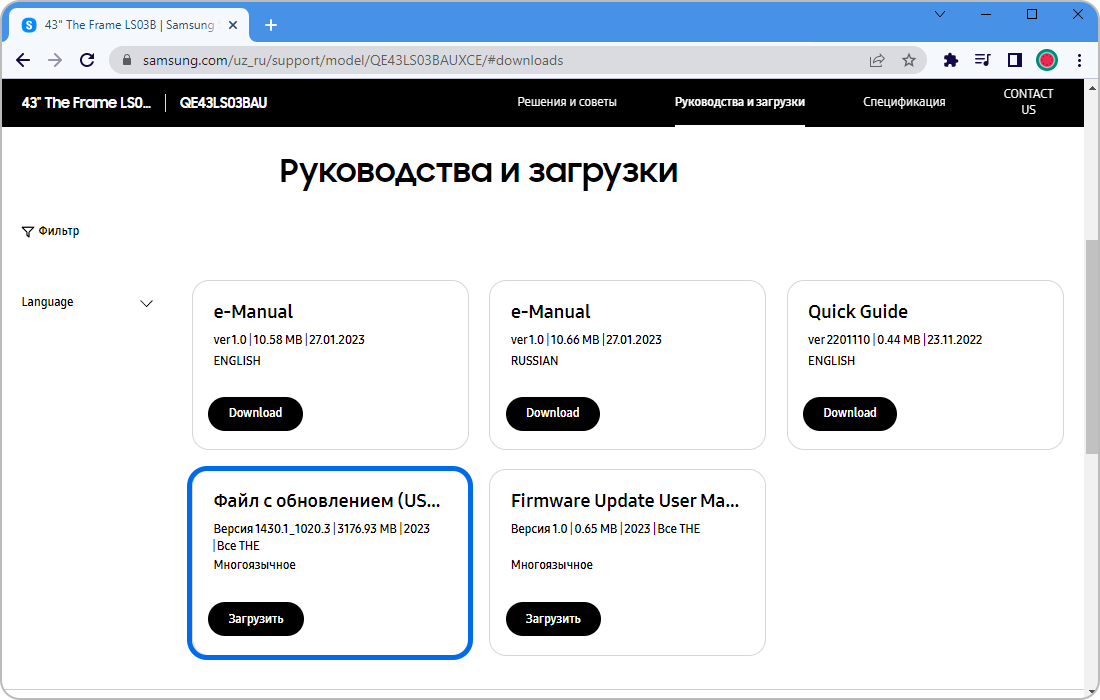
1 Скачайте установочный файл.
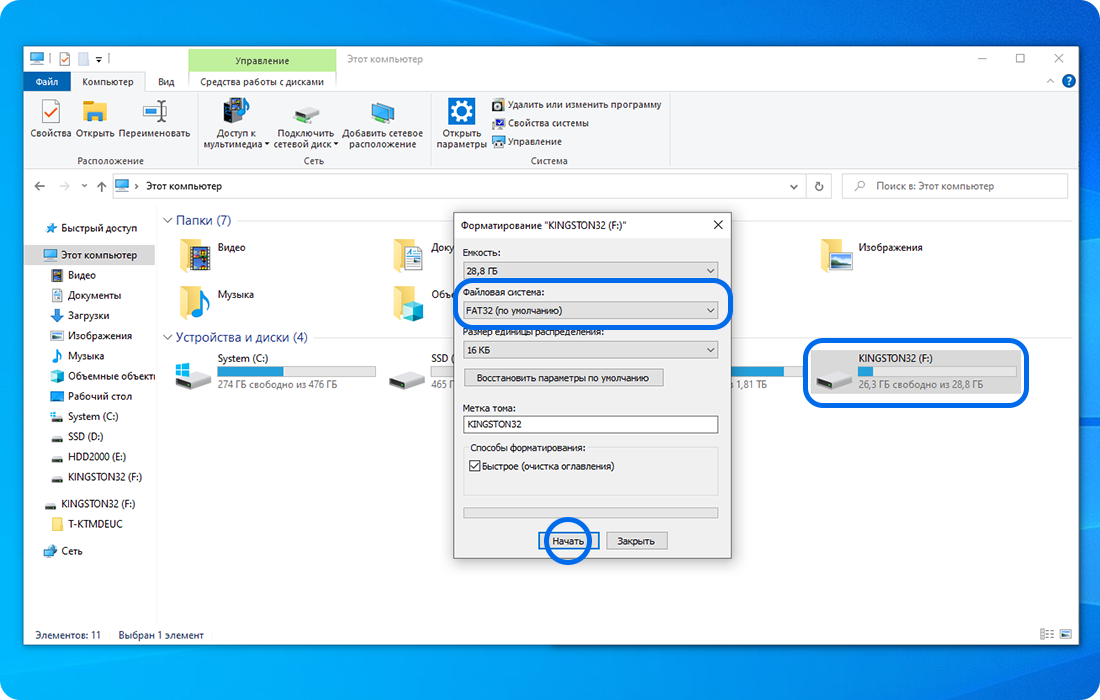
2 Отформатируйте флешку на компьютере в файловую систему FAT32.
Если на USB-флешке есть какие-то нужные файлы, сохраните их перед форматированием в другое место на вашем компьютере. При форматировании все имеющиеся на устройстве файлы будут удалены.
- В Проводнике откройте раздел Этот компьютер, в списке Устройства и диски найдите ваш USB-накопитель.
- Нажмите на значок USB-накопителя правой кнопкой мышки для вызова меню и выберите в нем пункт Форматировать.
- В графе Файловая система установите FAT32 и нажмите кнопку Начать.
- В появившемся окне уведомления нажмите ОК.
- Дождитесь окончания форматирования и нажмите ОК.
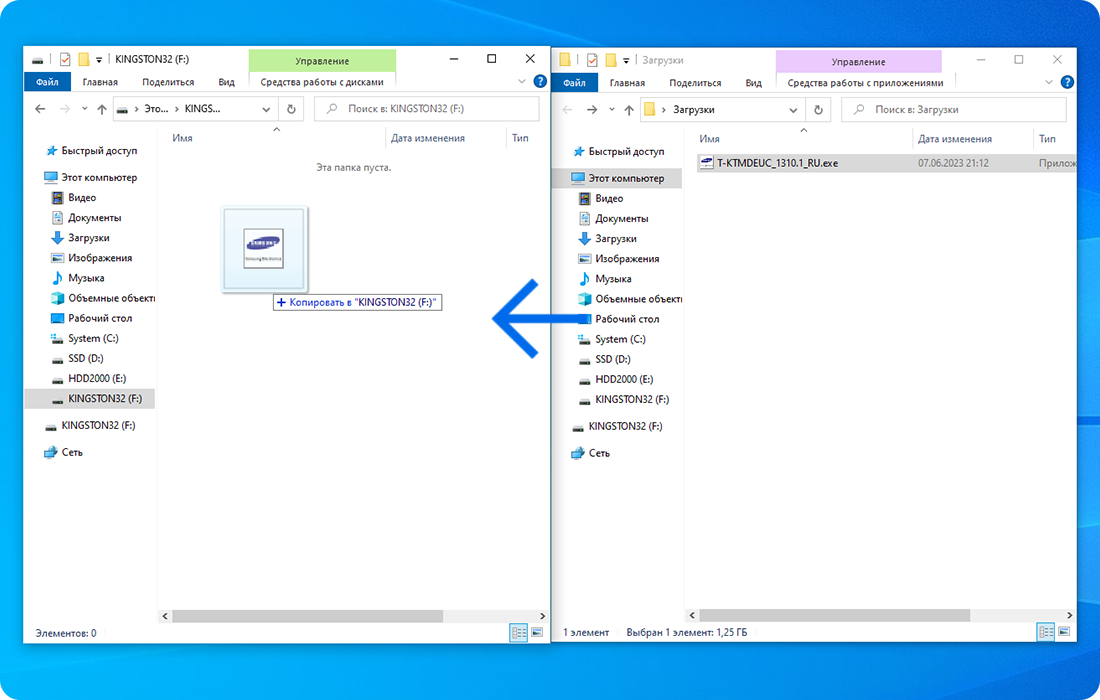
3 Скопируйте файл с прошивкой на флешку.
4 Откройте скопированный файл на флешке (два клика левой кнопкой мыши).
Если у вас появится с предупреждением системы безопасности, нажмите Запустить.

5 Запустится программа распаковки архива. Нажмите на кнопку Extract в появившемся окне.
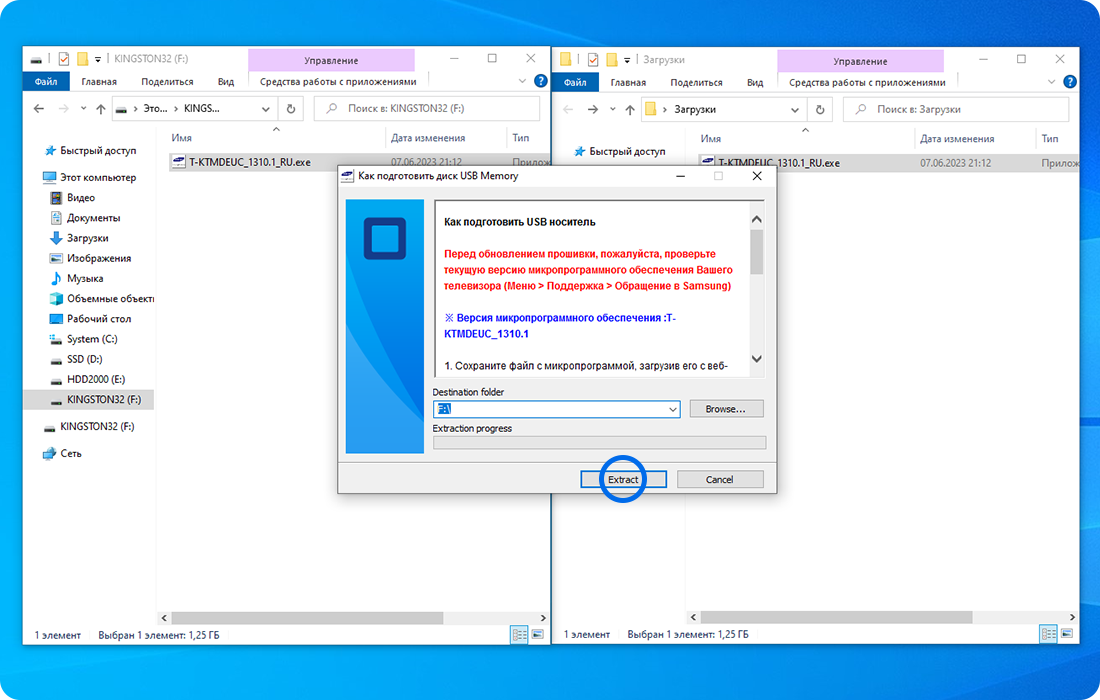
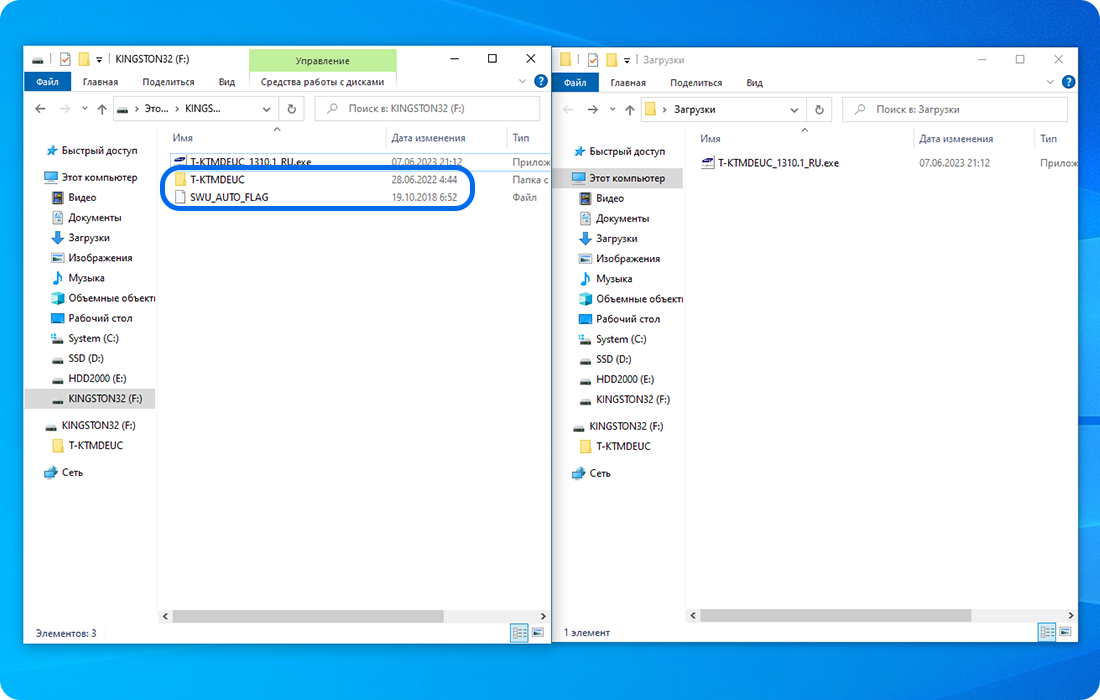
6 Дождитесь завершения распаковки файла. На флешке появятся новые файлы.
7 Безопасно извлеките флешку.
Нажмите на стрелку в правом нижнем углу экрана и щелкните по значку USB-накопителя. Затем нажмите на название флешки. После сообщения о том, что устройство отключено, выньте флешку из USB-разъема компьютера.
Автоматическая прошивка телевизора
Некоторые модели ЖК-телевизоров имеют встроенную функцию автоматической прошивки программного обеспечения. Чаще всего она находится во включённом состоянии, но в некоторых случаях — отключена.
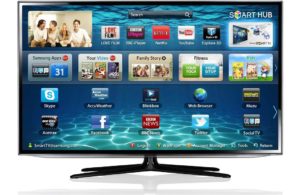
Для проверки информации по наличию автоматической прошивки достаточно зайти в настройки и перейти во вкладку «Обновления». Если галочка стоит, то значит, она включена и для её проведения необходимо подключить телевизор к интернет-соединению посредством провода или Wi-Fi. Как прошить телевизор на автомате с подтверждением действий по обновлению? Если телевизор подключён к Wi-Fi и у вас включена автоматическая прошивка, то её обновления будут проводиться в момент появления или спустя несколько дней, если вы не подтвердили их проведение.
Любое обновление прошивки осуществляется исключительно после подтверждения данных манипуляций самим пользователем. Чаще всего на экране в момент просмотра телепередачи появится соответствующее сообщение, уведомляющее о необходимости провести плановое обновление программного обеспечения.
Восстановление прошивки после неудачной попытки
Бывает ситуация, когда прошивка «битая» — это происходит как с онлайн, так и офлайн версиями, которые были загружены на USB-накопитель и установлены не в автономном режиме. Флешка тоже может стать причиной «порчи» прошивки, поэтому точную проблему, по которой прошивка не сработала как надо, обнаружить несведущему пользователю невозможно. Единственный способ вернуть всё в первоначальное «русло» — это восстановить предыдущую версию прошивки из внутреннего «бэкапа» (встроенной памяти). Надо понимать, что данный способ не работает в ситуациях, когда полетела предыдущая версия или встроенная программа. Подобная проблема решается через установку прошивки старой или новой версии.
Для восстановления прошивки потребуется перейти в настройки или включить технику в «техническом режиме» (более подробно смотрите в инструкции) и дальше выбрать «восстановление прежней версии». Как видите, вполне реально перепрошить технику если она не включается. Перепрошивка займет немного вашего времени.
Признаки слетевшей прошивки
- Техника включается, но после загрузки логотипа виснет.
- Изображение не транслируется, при этом подсветка и инвертор работают.
- ТВ работает, как тепловизор. То есть часть картинки окрашена в один цвет.
- В меню отображаются некорректные символы в виде иероглифов.
- На экране появляется радужная заставка, изображение транслируется частично.
- Постоянно сбиваются настройки громкости, цветопередачи, четкости, яркости. Также пропадают каналы.
- Картинка смещается по вертикали или горизонтали.
- Техника не включается ни с пульта, ни с кнопки на панели управления.
- Не устанавливается требуемое разрешение, при этом видеокарта, материнская плата исправны.
Чтобы перепрошить телевизор LG, нужно знать модель техники. Обычно она указывается сзади корпуса ТВ, в инструкции по эксплуатации или в меню с настройками. В меню также смотрят, какая версия установлена.
Далее следует зайти на официальный сайт LG. С помощью поиска по названию модели находим нужную версию, выбираем файл обновления. Версия прошивки скачивается на компьютер.
Установка программного обеспечения с флешки
После того, как прошивка скачана на компьютер, нужно сделать следующее:
- Распаковать файл с новой версией в формат .epk. Менять формат ни в коем случае нельзя, это может привести к сбоям при обновлении, так как телевизоры воспринимают только указанное расширение. Если при распаковке появляется несколько файлов, значит, какие-то обновления пропущены. Устанавливать версии нужно последовательно, от более ранней к более поздней.
- Необходимо форматировать накопитель. Затем на флешке создается папка. Ей присваивается название LG_DTV. На нее копируется файл с прошивкой. Больше никаких файлов на флешке быть не должно.
- Вставить флеш-карту в разъем USB на телеприемнике. Телевизор автоматически включает обновление. На экране появляется запрос о запуске, нужно его подтвердить.
Далее процесс осуществляется самостоятельно. После обновления техника перезагрузится. Отключать телевизор или пользоваться его функциями при перепрошивке ни в коем случае нельзя.
Признаки слетевшей прошивки
- Техника включается, но после загрузки логотипа виснет.
- Изображение не транслируется, при этом подсветка и инвертор работают.
- ТВ работает, как тепловизор. То есть часть картинки окрашена в один цвет.
- В меню отображаются некорректные символы в виде иероглифов.
- На экране появляется радужная заставка, изображение транслируется частично.
- Постоянно сбиваются настройки громкости, цветопередачи, четкости, яркости. Также пропадают каналы.
- Картинка смещается по вертикали или горизонтали.
- Техника не включается ни с пульта, ни с кнопки на панели управления.
- Не устанавливается требуемое разрешение, при этом видеокарта, материнская плата исправны.
Чтобы перепрошить телевизор LG, нужно знать модель техники. Обычно она указывается сзади корпуса ТВ, в инструкции по эксплуатации или в меню с настройками. В меню также смотрят, какая версия установлена.
Далее следует зайти на официальный сайт LG. С помощью поиска по названию модели находим нужную версию, выбираем файл обновления. Версия прошивки скачивается на компьютер.
Установка программного обеспечения с флешки
После того, как прошивка скачана на компьютер, нужно сделать следующее:
- Распаковать файл с новой версией в формат .epk. Менять формат ни в коем случае нельзя, это может привести к сбоям при обновлении, так как телевизоры воспринимают только указанное расширение. Если при распаковке появляется несколько файлов, значит, какие-то обновления пропущены. Устанавливать версии нужно последовательно, от более ранней к более поздней.
- Необходимо форматировать накопитель. Затем на флешке создается папка. Ей присваивается название LG_DTV. На нее копируется файл с прошивкой. Больше никаких файлов на флешке быть не должно.
- Вставить флеш-карту в разъем USB на телеприемнике. Телевизор автоматически включает обновление. На экране появляется запрос о запуске, нужно его подтвердить.
Далее процесс осуществляется самостоятельно. После обновления техника перезагрузится. Отключать телевизор или пользоваться его функциями при перепрошивке ни в коем случае нельзя.
Инструкция по allupgrade_5510_***pkg
Инструкция по обновлению моделей с прошивкой «allupgrade_5510_***pkg» Распаковать архив с файлами прошивки в корень USB-флешки и на ней не должно быть не каких посторонних файлов (флешка желательно долна быть размером 2-16 Гб с файловой системой FAT32). Если телевизор не начинает прошивку возможная причина в том что система не может загрузить …
Инструкция по allupgrade_msd338_***bin

Инструкция по обновлению моделей телевизоров с прошивкой «allupgrade_msd338_***bin» Распаковать архив с файлами прошивки в корень USB-флешки и на ней не должно быть не каких посторонних файлов (флешка желательно долна быть размером 2-16 Гб с файловой системой FAT32). Если телевизор не начинает прошивку возможная причина в том что система не может …